
Emergency Quick-Fix Box: Quy tắc 3 bước xử lý nhanh trong 30 giây
Khi xử lý sự cố khi đang livestream mà không có kỹ thuật viên, hãy làm ngay theo 3 bước sau:
- Lỗi 1: Giật lag / tụt Bitrate → Giảm Bitrate trên OBS xuống 3500–4500 Kbps, hoặc hạ độ phân giải xuống 720p / 1080p 30fps.
- Lỗi 2: Mất tiếng / lệch tiếng → Kiểm tra cổng cắm Micro → Trong OBS, chuột phải vào Audio Mixer → Advanced Audio Properties → đặt Sync Offset về 0ms hoặc chọn đúng thiết bị Audio Input.
- Lỗi 3: Màn hình đen / rụng hình → Rút cáp HDMI/USB cắm lại → chuột phải vào nguồn video → Deactivate rồi Activate lại.
Nguyên Tắc Vàng Khi Xử Lý Sự Cố Livestream Cho Nhân Sự Không Chuyên
Phần lớn sự cố livestream không quá phức tạp. Thứ làm phiên live hỏng thường là sự hoảng loạn và thao tác sai thứ tự. Ba nguyên tắc dưới đây giúp người không chuyên kỹ thuật giữ được phiên live.
Giữ bình tĩnh và tương tác với khán giả
Khán giả sẵn sàng chờ vài chục giây nếu Host vẫn nói chuyện, vẫn nhìn camera và cho họ biết chuyện gì đang xảy ra. Một câu như “Mạng bên mình đang chập chờn một chút, anh chị chờ em 30 giây nhé” giữ người xem ở lại tốt hơn nhiều so với im lặng hoặc cúi xuống loay hoay với thiết bị.
Chuẩn bị sẵn kịch bản “Bình tĩnh câu giờ” cho Host lên hình
Hãy in sẵn 3–4 câu thoại câu giờ và dán cạnh màn hình. Ví dụ:
- “Hình ảnh đang hơi trễ, anh chị cho em xin vài giây để điều chỉnh.”
- “Trong lúc chờ, em nhắc lại ưu đãi đang áp dụng cho phiên live hôm nay nhé.”
- “Em đọc nhanh vài câu hỏi của mình trong lúc chờ kỹ thuật ổn định.”
Kịch bản này giúp Host có việc để làm trong lúc người vận hành xử lý lỗi, thay vì để khoảng trống trên sóng.
Ưu tiên giữ luồng âm thanh trước, luồng hình ảnh xử lý sau
Khán giả có thể chịu được hình ảnh mờ hoặc giật nhẹ, nhưng rất khó chịu khi mất tiếng. Nếu phải chọn, hãy bảo đảm âm thanh ổn định trước rồi mới sửa hình. Khi mạng yếu, giảm chất lượng hình ảnh là cách giữ tiếng tốt nhất.
Hướng Dẫn Từng Bước Khắc Phục 5 Sự Cố Livestream Phổ Biến Nhất
Sự cố 1: Phiên live bị giật lag, tụt Bitrate hoặc khung hình bị đứng
Dấu hiệu: Chỉ báo mạng trên OBS chuyển đỏ/vàng, thông số Dropped Frames tăng liên tục, khán giả comment “video bị giật quá”.
- Kiểm tra ngay dây LAN. Bảo đảm máy tính phát live cắm dây mạng trực tiếp, không dùng Wi-Fi.
- Hạ Bitrate. Vào OBS → Settings → Output → hạ Video Bitrate từ 6000 Kbps xuống 3500 Kbps.
- Chuyển sang mạng dự phòng. Nếu mạng dây của công ty rớt hoàn toàn, cắm bộ phát 4G/5G dự phòng và chuyển luồng phát sang đó.
Sự cố 2: Mất tiếng, tiếng nhỏ hoặc lệch so với hình
Dấu hiệu: Môi Host nói một đằng, tiếng ra một nẻo, hoặc thanh âm thanh trong OBS không nhảy.
- Cắm lại thiết bị âm thanh. Rút jack Micro/Mixer rồi cắm chắc chắn vào cổng USB 3.0.
- Kiểm tra Mute. Trong OBS, xem dải Mic/Aux có đang bị tắt tiếng (biểu tượng loa màu đỏ) hay không.
- Chỉnh lệch tiếng. Mở Audio Mixer → Advanced Audio Properties → chỉnh Sync Offset cho âm thanh khớp với hình.
Sự cố 3: Màn hình đen hoặc máy ảnh bị ngắt tín hiệu
Dấu hiệu: Khung hình OBS đen hoàn toàn, hoặc hiện biểu tượng ngắt kết nối máy ảnh.
- Kiểm tra nguồn điện máy ảnh. Nếu dùng Dummy Battery, rút phích điện rồi cắm lại.
- Kiểm tra Capture Card. Rút đầu USB nối với PC và cắm sang cổng khác.
- Làm mới nguồn video. Trong OBS, click đúp vào Video Capture Device → bấm Deactivate → bấm Activate.
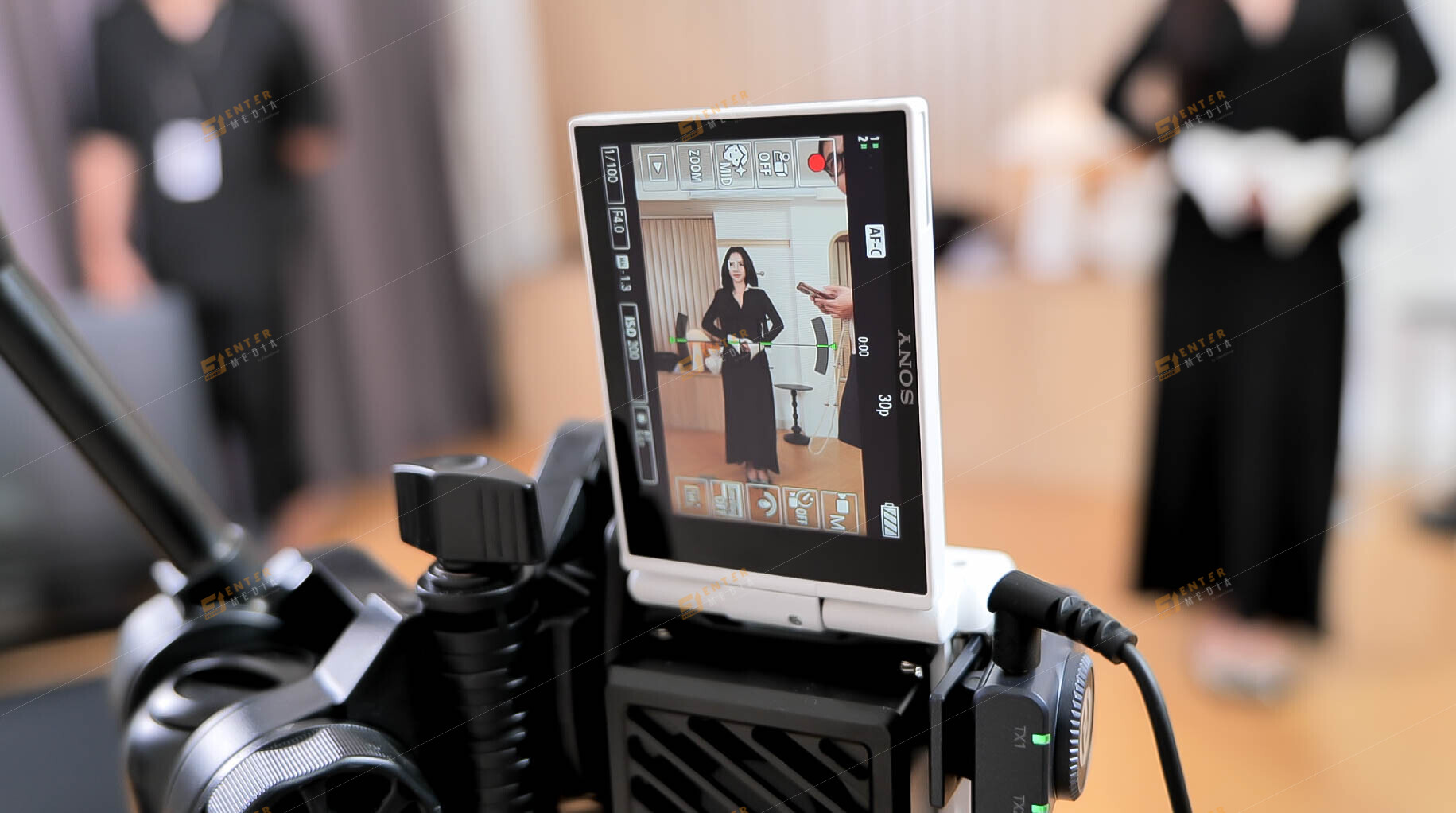
Sự cố 4: Máy ảnh báo quá nhiệt và tắt đột ngột
Dấu hiệu: Màn hình máy ảnh hiện biểu tượng cảnh báo nhiệt độ rồi tự tắt.
- Làm mát ngay. Bật quạt hướng thẳng vào thân máy ảnh.
- Mở màn hình phụ. Gập mở màn hình của máy ảnh ra ngoài để tản nhiệt tốt hơn.
- Chuyển nguồn dự phòng. Chuyển tạm sang góc máy Webcam hoặc điện thoại (Backup Source) trong lúc máy ảnh nguội lại.
Sự cố 5: Phần mềm OBS hoặc bàn trộn bị treo đột ngột
- Đóng cưỡng bức OBS. Nhấn Ctrl + Shift + Esc để mở Task Manager, chọn OBS rồi bấm End Task.
- Mở lại OBS. Nếu phần mềm hỏi có chạy Safe Mode không, hãy chọn Safe Mode.
- Nối lại luồng phát. Nhấn Start Streaming. Nhiều sàn TMĐT và Facebook cho phép giữ phiên live trong khoảng 2–3 phút khi luồng bị ngắt, nên thao tác nhanh sẽ giúp bạn nối lại đúng phiên đang phát.
Bảng Ma Trận Chẩn Đoán & Khắc Phục Sự Cố Siêu Tốc
| Triệu chứng | Nguyên nhân khả thi nhất | Thao tác sửa nhanh trong 30 giây |
| Màn hình giật, báo Dropped Frames | Mạng nghẽn hoặc Bitrate quá cao | Hạ Bitrate về 3500 Kbps, đổi sang dây LAN |
| Hình đi trước, tiếng đi sau | Capture Card xử lý chậm hơn Micro | Tăng Sync Offset trong OBS thêm vài chục ms |
| Âm thanh bị hú, rè, vang | Bật nhầm Mic của laptop/webcam | Tắt (Disable) toàn bộ Mic phụ, chỉ giữ Mic chính |
| Hình ảnh bị nháy sáng (Flicker) | Sai tần số quét của đèn | Chỉnh Shutter Speed máy ảnh về 1/50 hoặc 1/100 |
Tham khảo bảng giá setup thiết bị phòng livestream
Checklist Dự Phòng Sự Cố Trước Giờ G
Sửa lỗi nhanh là kỹ năng cần có, nhưng chuẩn bị tốt từ đầu còn giúp bạn tránh được phần lớn sự cố.
Chuẩn bị đường truyền Internet kép
Luôn có mạng dây cố định làm đường chính và bộ phát 4G/5G làm đường dự phòng. Hãy thử chuyển đổi giữa hai đường này trước khi lên sóng, để khi cần bạn đã biết thao tác.
Chuẩn bị cổng kết nối Backup
Để sẵn 1 cáp HDMI và 1 Capture Card dự phòng. Đây là hai món rẻ nhưng là nguyên nhân của rất nhiều lần màn hình đen giữa phiên live.
Cài đặt chế độ Auto-reconnect trên OBS
Trong OBS, vào Settings → Advanced và bật tùy chọn tự động kết nối lại (Automatically Reconnect). Khi mạng chập chờn ngắn, OBS sẽ tự nối lại luồng mà bạn không cần thao tác thủ công.
Câu Hỏi Thường Gặp Khi Xử Lý Sự Cố Livestream
Bị văng khỏi phiên live thì có bị sàn TikTok/Shopee phạt không?
Việc mất kết nối ngắn thường không bị xử lý như vi phạm nội dung. Tuy vậy, phiên live bị gián đoạn nhiều lần có thể làm trải nghiệm người xem kém đi và ảnh hưởng đến lượng tiếp cận của phiên. Chính sách mỗi sàn thay đổi theo thời gian, nên bạn hãy kiểm tra trực tiếp trong trung tâm hỗ trợ của TikTok Shop và Shopee Live trước khi chạy các phiên live quan trọng.
Làm sao để biết mạng bị lag là do nhà mạng hay do phần mềm OBS?
Hãy nhìn thông số trên thanh trạng thái của OBS. Nếu có nhiều Dropped Frames (network) thì nguyên nhân nằm ở đường truyền mạng. Nếu máy tính báo CPU cao hoặc “Skipped frames due to rendering lag / encoding lag” thì vấn đề nằm ở cấu hình máy hoặc thiết lập OBS. Cách thử nhanh là chuyển sang 4G/5G dự phòng: nếu hết giật thì lỗi do mạng dây.
Làm thế nào để tự động lưu video backup dự phòng khi phiên live bị sập mạng?
Trong OBS, bạn có thể bật Start Recording cùng lúc với Start Streaming để máy tính lưu một bản ghi cục bộ của toàn bộ phiên live. Dù luồng phát bị sập, bản ghi này vẫn còn nguyên để bạn đăng lại hoặc cắt clip sau đó. Hãy chọn thư mục lưu còn nhiều dung lượng trống trước khi lên sóng.
Kết Luận & Giải Pháp Chuẩn Hóa Phòng Live Không Rủi Ro
Người vận hành không cần là kỹ thuật viên vẫn xử lý được hầu hết sự cố livestream, miễn là có quy trình rõ ràng và biết đúng thao tác. Hãy in sơ đồ khắc phục sự cố ở trên và dán ngay tại phòng live, để bất kỳ ai ngồi vận hành cũng làm được trong 30 giây.
Nếu doanh nghiệp bạn muốn một phòng live chạy ổn định và đã có sẵn quy trình xử lý lỗi, Enter Media hỗ trợ setup và chuẩn hóa quy trình vận hành phòng live, giúp hạn chế sự cố ngay từ đầu. Liên hệ Enter Media để được tư vấn.
Tham khảo các dự án livestream, setup livestream, thuê phòng livestream Enter Media đã thực hiện
Giới thiệu dịch vụ livestream – setup phòng livestream
Enter Media by Enter Group Ltd
::: Địa chỉ: 223 Bàu Cát, phường Bảy Hiền, TP. Hồ Chí Minh
::: Hotline/ Zalo: 090.798.6412
::: Email: hello@entergroup.vn – bianhouse@entergroup.vn